戴尔服务器安装Windows Server 2003系统全攻略 从硬件准备到服务配置
前言:为何需要掌握Win2003安装
尽管Windows Server 2003已不再是主流服务器操作系统,但在特定行业(如传统制造业、部分教育机构)和一些特定应用中,它仍扮演着关键角色。对于使用戴尔服务器的用户而言,掌握其安装方法不仅是技术传承,更是在维护老旧系统时的必备技能。本文将详细解析在戴尔服务器上安装Windows Server 2003的全过程,并简要介绍安装后的基础系统服务配置。
第一阶段:安装前的准备工作
- 硬件兼容性确认
- 检查戴尔服务器型号(如PowerEdge系列)是否官方支持Windows Server 2003。老旧型号(如PE 2950)通常兼容性良好,新型号可能需额外驱动。
- 访问戴尔支持网站,下载对应的网卡、阵列卡(如PERC系列)和芯片组驱动,存入U盘备用。
- 安装介质与工具准备
- 准备Windows Server 2003安装光盘或ISO镜像文件。
- 制作可启动的U盘(使用工具如Rufus)或准备外置光驱(部分服务器无内置光驱)。
- 备份服务器原有数据,以防意外丢失。
- 服务器基础设置
- 开机按F2进入BIOS设置,确认硬盘模式为RAID或AHCI(根据实际配置)。
- 调整启动顺序,将光盘/U盘设为第一启动项。
- 若使用RAID,需预先在PERC控制器中配置虚拟磁盘(按Ctrl+R进入配置界面)。
第二阶段:系统安装步骤详解
- 启动安装程序
- 插入安装介质,重启服务器。当屏幕出现“Press any key to boot from CD...”时按任意键。
- 加载基础文件后,进入蓝色安装界面,按Enter开始安装。
- 磁盘分区与格式化
- 在磁盘选择界面,若服务器已配置RAID但系统未识别,需加载驱动程序:按F6,插入存有阵列卡驱动的U盘,选择对应驱动。
- 分区时建议划分系统盘(C盘)和数据盘(如D盘),系统盘容量不小于20GB。
- 选择NTFS文件系统进行快速格式化。
- 安装过程与基础配置
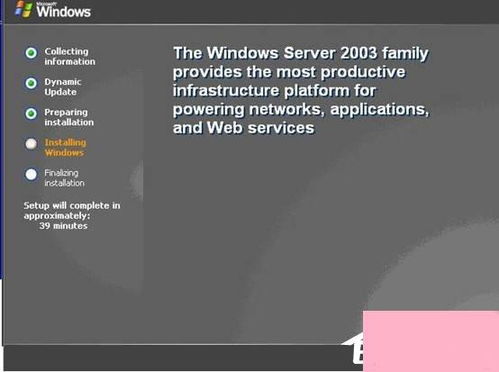
- 系统自动复制文件并重启。进入图形化设置后,依次配置区域选项、姓名/单位信息。
- 输入产品密钥(25位字符),选择“每服务器”授权模式(根据客户端数量设置)。
- 设置计算机名和管理员密码(密码需符合复杂性要求,如包含大小写字母和数字)。
- 网络设置选择“典型设置”,安装后可进一步调整;工作组或域配置按实际需求选择(初期建议选工作组)。
- 系统完成安装并自动重启。
第三阶段:安装后驱动与系统服务配置
- 驱动程序安装
- 安装主板芯片组驱动(确保硬件稳定性)。
- 安装网卡驱动(使服务器可联网)。
- 安装显卡、声卡等附加驱动(根据服务需求)。
- 所有驱动安装后重启服务器。
- Windows更新与补丁
- 由于Win2003已停止支持,需手动下载并安装重要更新包(如SP2补丁集)。
- 可从微软官方存档或可信第三方获取安全更新,以修复已知漏洞。
- 基础系统服务优化
- 进入“控制面板→管理工具→服务”,根据服务器角色调整服务状态:
- 必备服务:Windows Installer(支持软件安装)、Event Log(日志记录)、Network Connections(网络管理)。
- 可选禁用服务:如非必要可禁用Print Spooler(无打印需求)、Themes(节省资源)。
- 安全设置:关闭默认共享(如ADMIN$),配置Windows防火墙规则。
- 角色与功能添加
- 通过“管理您的服务器”向导添加角色,如文件服务器、DNS服务器或域控制器。
- 安装IIS 6.0(用于Web服务)或终端服务(用于远程桌面管理)。
常见问题与解决技巧
- 问题1:安装时提示“无法找到硬盘”。
- 解决:确认RAID配置完成,并提前加载阵列卡驱动。
- 问题2:安装后蓝屏或频繁重启。
- 解决:检查硬件兼容性,尝试更换SATA模式或更新BIOS。
- 问题3:网络连接异常。
- 解决:手动安装网卡驱动,并配置静态IP(服务器通常需固定IP)。
系统维护建议
安装仅是第一步,后续维护同样重要:定期备份系统镜像、监控事件查看器日志、及时更新杀毒软件(需支持Win2003的版本)。对于戴尔服务器用户,还可安装Dell OpenManage工具,实现硬件健康监控。通过以上步骤,您不仅能顺利完成Windows Server 2003的安装,更能为服务器奠定稳定运行的基础。在技术快速迭代的今天,掌握经典系统的部署能力,依然是IT专业人员价值的体现。
如若转载,请注明出处:http://www.028zhiyijia.com/product/33.html
更新时间:2026-02-24 01:21:44